电脑怎么截图,电脑截屏怎么截图?常用的几种电脑截图方法
手机扫码查看
电脑截图是一项很常用的操作,无论是用于学习、工作还是娱乐,都能帮助我们更方便地记录或分享信息。下面是一些电脑截图怎么截的方法介绍,帮助你在电脑上进行截图。
1、使用快捷键截图
在Windows系统中,使用快捷键“Print Screen”(PrtScn)可以截取整个屏幕的截图。如果你只想截取当前活动窗口的截图,可以使用快捷键“Alt+Print Screen”。
在Mac系统中,使用快捷键“Command+Shift+3”可以截取整个屏幕的截图。如果你只想截取某个特定区域的截图,可以使用快捷键“Command+Shift+4”,然后用鼠标选择你要截取的区域。
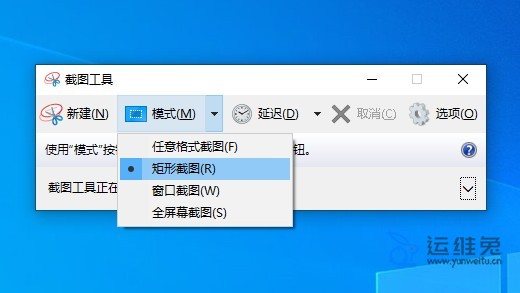
2、使用截图工具截图
除了使用系统自带的快捷键外,也可以使用一些第三方的截图工具,这些工具通常具有更多的截图选项和功能。
在Windows系统中,可以使用自带的“截图工具”程序,该程序可以在“开始菜单”中找到。此外,还有一些免费的第三方截图工具,如“Snipping Tool”和“Greenshot”。
在Mac系统中,可以使用自带的“截图”程序,该程序可以在“应用程序”中找到。此外,还有一些免费的第三方截图工具,如“Skitch”和“Monosnap”。
3、使用浏览器插件截图
如果你只需要截取网页的一部分内容,可以考虑使用浏览器插件。在Chrome浏览器中,可以使用“Awesome Screenshot”插件来截取网页的截图。在Firefox浏览器中,可以使用“Fireshot”插件来截取网页的截图。
以上是电脑截图的几种简单易懂的方法介绍。通过这些方法,你可以轻松地进行电脑截图,记录下你需要的信息,也可以与他人分享你的想法和知识。
相关推荐
CDR提示Unable to load VGCore.dll. Error Code:5/126解决方法
打开CorelDRAW时提示Unable to load VGCore.dll. Error Code:5或者Unable to load VGCore.dll. Error Code:126,出现这个报错,···
2026-06-04
电脑软件到底要不要装在C盘,电脑软件装C盘好还是装D盘好?
在日常使用电脑时,我们经常需要安装各种软件,而选择安装路径往往成为一项关键决策。通常情况下,我们可以将软件安装在C盘或D盘···
2023-12-28
电脑自动关机命令怎么用,Windows/Linux定时关机命令是什么?
在日常使用电脑时,我们通常使用鼠标和键盘来执行各种任务,有时候使用关机命令来关闭电脑可能会更加方便和快速。本文将介绍如何···
2023-10-05