苹果mac截图快捷键是什么,ipad怎么截图,iphone怎么截图?
2023-04-06
1048 阅读
运维兔
手机浏览

手机扫码查看
苹果系统是一款用户友好的操作系统,拥有很多方便的功能,其中截图功能是一个很有用的功能。在苹果设备上,你可以使用截图功能来捕捉屏幕的任何部分,包括电脑mac、iphone和ipad。在本文中,我们将为你介绍如何在不同的苹果设备上怎么截图。
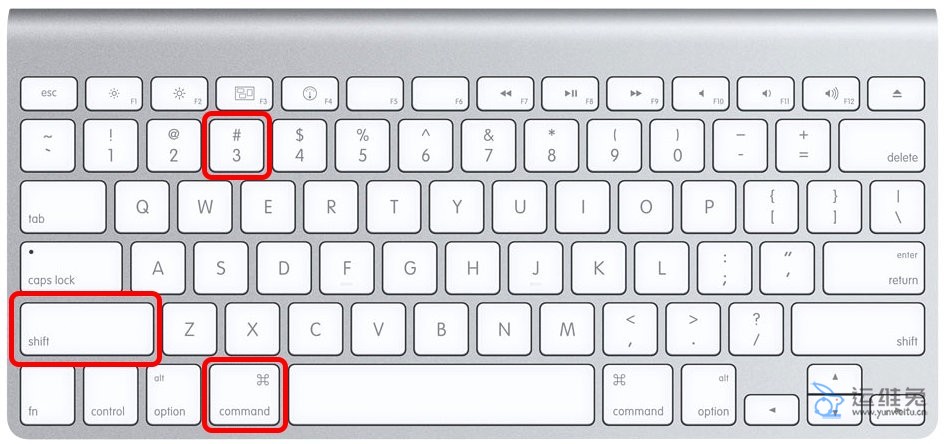
一、苹果mac截图快捷键
1、截取整个屏幕:同时按下“Command + Shift + 3”
2、截取选定的区域:同时按下“Command + Shift + 4”,然后用鼠标拖动选择要截图的区域。
3、截取选定的窗口:同时按下“Command + Shift + 4”,然后按空格键,光标将变成照相机的图标,将它移动到你想要截图的窗口上单击即可。
4、截图完成后,截图文件将出现在桌面上。
二、ipad怎么截图
1、截取整个屏幕:同时按下侧边的“睡眠/唤醒”键和音量上键即可。
2、截取选定的区域:在iPhone X及以上机型上,同时按下侧边的“睡眠/唤醒”键和音量上键即可,而在早期的机型上,需要按下“Home”键和睡眠键。然后用手指拖动选择要截图的区域。
3、截图完成后,截图文件将出现在相册中。
三、iphone怎么截图
1、截取整个屏幕:同时按下侧边的“睡眠/唤醒”键和音量上键即可。
2、截取选定的区域:同时按下侧边的“睡眠/唤醒”键和音量上键即可,然后用手指拖动选择要截图的区域。
3、图完成后,截图文件将出现在相册中。
总之,苹果设备上的截图功能非常方便,无论你是使用苹果MAC、ipad还是iphone,你都可以使用上述方法进行截图。这些截图将帮助你记录下重要的信息和有趣的内容。
相关推荐

电脑自动关机命令怎么用,Windows/Linux定时关机命令是什么?
在日常使用电脑时,我们通常使用鼠标和键盘来执行各种任务,有时候使用关机命令来关闭电脑可能会更加方便和快速。本文将介绍如何···
2023-10-05