电脑截图快捷键有哪些,电脑截图快捷键是哪个?
手机扫码查看
电脑截图是日常使用电脑时必不可少的操作之一,无论是在工作中还是在生活中都会有需要。为了方便用户进行截图操作,各种操作系统和软件都提供了截图快捷键。下面是一份关于电脑截图快捷键的介绍。
一、Windows系统截图快捷键
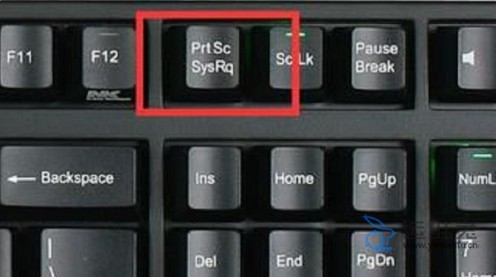
1、全屏截图:按下“Win+Print Screen”键,截取整个屏幕的截图,并保存在默认的图片文件夹中。
2、活动窗口截图:按下“Alt+Print Screen”键,截取当前活动窗口的截图,并将其保存在剪贴板中。
3、截取矩形区域:按下“Win+Shift+S”键,鼠标变为十字架,然后拖动鼠标以截取需要的区域,并将其保存在剪贴板中。如果需要进行更高级的截图操作,可以使用Windows 10中自带的Snip & Sketch应用程序。
二、Mac系统截图快捷键
1、全屏截图:按下“Command+Shift+3”键,截取整个屏幕的截图,并将其保存在桌面上。
2、活动窗口截图:按下“Command+Shift+4”键,鼠标变为十字架,然后按下空格键,将鼠标移动到需要截图的活动窗口上,然后单击鼠标即可截取活动窗口的截图,并将其保存在桌面上。
3、截取矩形区域:按下“Command+Shift+4”键,鼠标变为十字架,然后拖动鼠标以截取需要的区域,并将其保存在桌面上。
三、Linux系统截图快捷键
1、在Linux系统中,使用GNOME桌面环境的用户可以按下“PrtScn”键,即可截取整个屏幕。截图将被保存为PNG文件,并将其保存到默认的屏幕截图文件夹中。您还可以使用GNOME自带的“截图工具”来进行截图和编辑。
2、对于其他桌面环境的用户,可以使用“scrot”等截图工具来进行截图。
四、常用软件自带截图快捷键
1、QQ截图:按下“Ctrl+Alt+A”键,打开QQ截图窗口,并进行截图操作。
2、微信截图:按下“Alt+A”键,打开微信截图窗口,并进行截图操作。
3、QQ输入法截图:按下“Ctrl+Shift+Q”键,打开QQ输入法截图窗口,并进行截图操作。
4、搜狗输入法截图:按下“Ctrl+Shift+D”键,打开搜狗输入法截图窗口,并进行截图操作。
总之,以上是一些常见电脑截图快捷键。不同操作系统和软件可能存在一些差异,用户可以根据自己的需要进行选择习惯使用的电脑截图快捷键。
相关推荐
Windows 11家庭版和专业版区别有哪些,哪个版本好用?
Windows 11是微软推出的最新操作系统,为用户提供了更加现代化和智能化的体验。在Windows 11中,家庭版和专业版是两种常见的版本···
2024-02-28
怎么看电脑是32位还是64位,怎么看系统是32位还是64位?
了解电脑的位数对于软件兼容性和性能优化至关重要。本文将介绍几种简单的方法,帮助您怎么看电脑是32位还是64位。Windows系统:1···
2023-07-09