隐藏文件夹怎么显示?3种方法教你显示隐藏文件夹
2023-03-14
34071 阅读
运维兔
手机浏览

手机扫码查看
隐藏文件夹是计算机中常见的一个功能,它可以隐藏一些敏感文件或者是系统文件,防止用户误操作。但是在某些情况下,我们需要显示这些隐藏文件夹,比如需要编辑一些敏感文件,或者需要查看一些系统文件。本文将介绍如何显示隐藏文件夹。
1、通过文件夹选项来显示隐藏文件夹
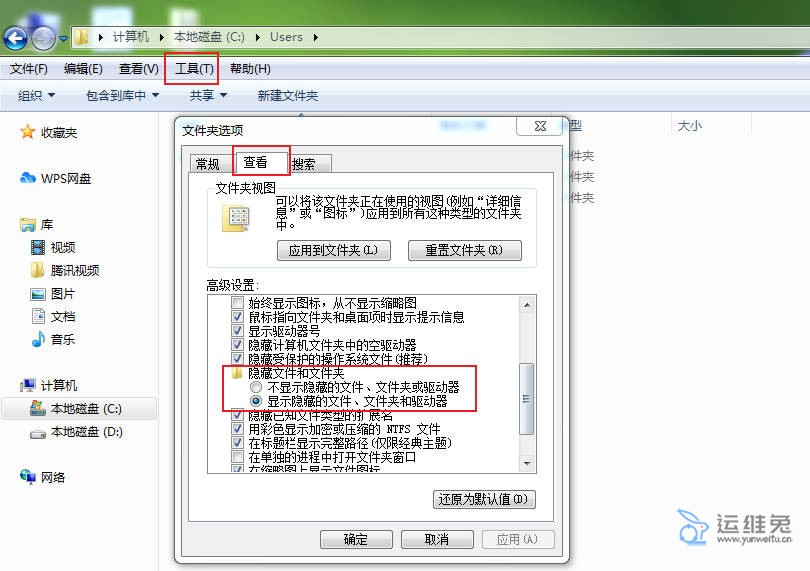
在Windows 7系统中,我们可以打开任意一个文件夹,然后点击菜单栏上的“工具”-“文件夹选项”-“查看”-“隐藏文件和文件夹”-选中“显示隐藏的文件、文件夹和驱动器”。
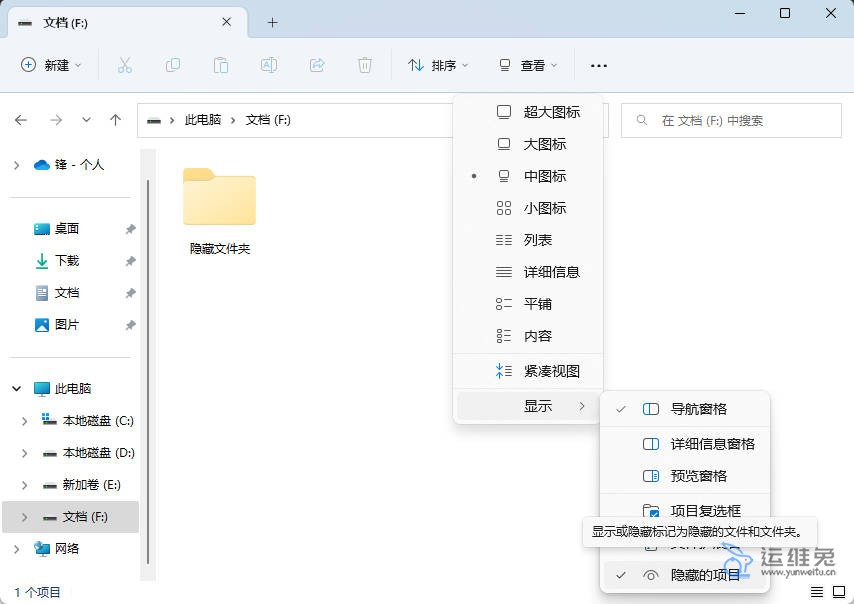
windows 10/11点击菜单栏上的“查看”-“显示”-勾选“隐藏的项目”即可。
2、通过控制面板来显示隐藏文件夹
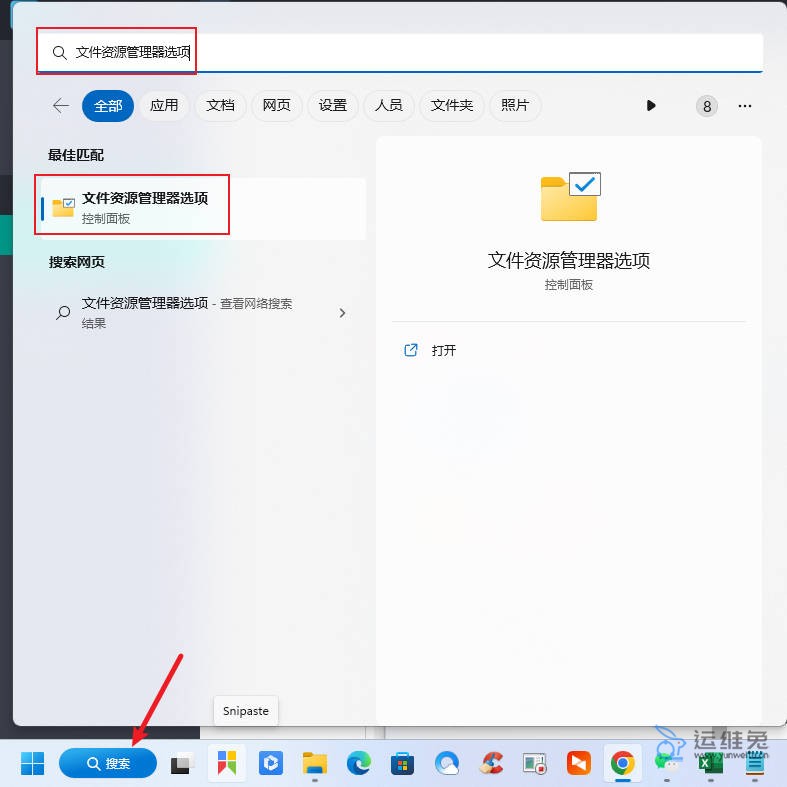
在Windows系统中,在搜索中搜索“文件资源管理器选择”,打开后和方法1中一样,点“查看”-“隐藏文件和文件夹”-选中“显示隐藏的文件、文件夹和驱动器”。
3、通过命令行来显示隐藏文件夹
我们可以按下“Win+R”键,打开“运行”窗口,然后输入“cmd”并按下回车键,即可打开命令行窗口。在命令行窗口中,我们可以先输入隐藏文件夹的盘符,再输入输入“dir /ah”命令来查看所有隐藏文件夹,其中“/ah”表示只显示隐藏文件夹。如果我们想要显示这些隐藏文件夹,只需要输入“attrib -h -r -s 文件夹名称”命令,其中“-h”表示取消隐藏,“-r”表示取消只读属性,“-s”表示取消系统属性。
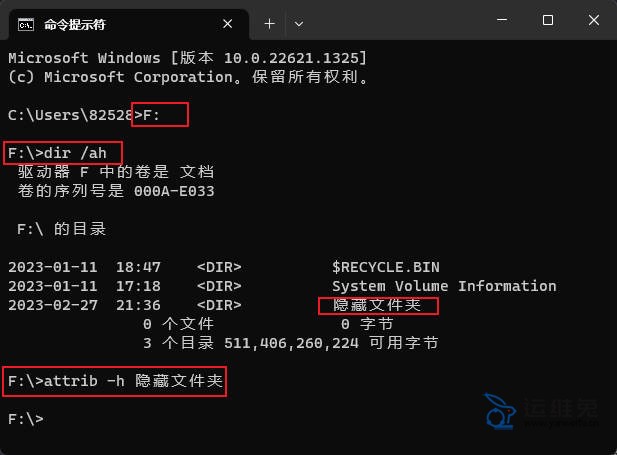
显示隐藏文件夹的方法有很多种,我们可以选择其中一种最为方便的方法来进行操作。无论是哪种方法,我们都需要注意操作的安全性,尽量不要删除或者修改系统文件,以免造成系统崩溃。
相关推荐


1MB等于多少KB?为什么计算机使用1024而不是1000?
1MB(兆字节)等于多少KB(千字节)是一个计算机常见的容量转换问题。在本文中,我们将简单地介绍1MB等于多少KB,并且解释为什么···
2023-07-28
瘦客户机是什么意思,瘦客户机和普通电脑的区别是什么?
瘦客户机(Thin Client)是一种计算机架构,它在整体设计上与传统的个人电脑有所不同。瘦客户机的核心思想是将计算和数据存储的大···
2023-05-30