怎么把PDF转换成WORD?介绍几种PDF转WORD方法
手机扫码查看
PDF文件是一种常见的文档格式,但在某些情况下,需要将PDF转换为Word文件以便于编辑和修改。本文将介绍几种简便的方法,帮助您快速将PDF文件转换为可编辑的Word文档。
方法一:使用在线PDF转Word工具
互联网上有许多在线PDF转Word的工具,它们提供简便的转换方式。以下是转换的基本步骤:
1、在您的浏览器中打开一个PDF转Word的在线工具网站(比如Smallpdf、PDF to Word Converter等)。
2、通常,您需要将待转换的PDF文件上传到这个工具。有些网站可能还支持将PDF文件直接拖放到页面上。
3、等待工具完成文件上传和转换过程。这可能需要几秒钟或更长时间,具体取决于PDF文件的大小和工具的处理速度。
4、完成转换后,您将可以下载生成的Word文档。有些工具可能会将文件直接发送到您提供的电子邮件地址。
需要注意的是,由于在线工具可能涉及文件隐私问题,确保使用值得信赖的和安全的工具,并在转换后删除已上传的文件。
方法二:使用专业的PDF转Word软件
除了在线工具,还有一些专业的PDF转Word软件可供下载和使用。这些软件通常提供更多高级功能,如批量转换、OCR(光学字符识别)支持等。以下是使用专业软件进行PDF转Word的一般步骤:
1、在您的计算机上安装并打开PDF转Word软件。一些常见的软件包括Adobe Acrobat Pro、Nitro PDF Pro、Wondershare PDFelement等。
2、打开待转换的PDF文件。通常,您可以通过在软件中选择“打开”选项或直接将PDF文件拖放到软件界面中来实现。
3、等待软件加载和处理PDF文件。一旦加载完成,您将可以在软件中看到PDF文件的内容。
4、选择“导出”或“转换”选项,并选择Word格式(.doc或.docx)作为输出格式。
5、定义转换的设置,如保存位置、保留格式选项等。
6、点击“开始转换”或类似按钮开始转换过程。
等待转换完成后,您可以在指定的保存位置找到生成的可编辑Word文档。
方法三:使用Microsoft Word进行转换
如果您使用的是Microsoft Word 2013版本或更新版本,它提供了内置的PDF转Word功能。虽然可能不如专业软件功能丰富,但对于一些简单的转换仍然是一个不错的选择。以下是在Microsoft Word中进行PDF转Word的一般步骤:
1、打开Microsoft Word应用程序。
2、点击菜单中的“文件”选项,然后选择“打开”。
3、在文件类型选择框中,选择“PDF”作为文件类型,然后浏览并选择待转换的PDF文件。
4、Word会自动将PDF文件转换成可编辑的Word文档,并显示在新的Word窗口中。
5、在转换完成后,您可以根据需要编辑和修改Word文档。
6、最后,保存转换后的Word文件到您的计算机上。
请注意,Word的PDF转Word功能对于复杂的PDF文件可能效果不佳,因此建议在处理较为简单的PDF文件时使用此方法。
总结
PDF转Word是一个非常实用的技能,可以让您更轻松地编辑和修改文档。本文介绍了三种简单高效的方法:使用在线PDF转Word工具、使用专业的PDF转Word软件以及利用Microsoft Word自带的转换功能。您可以根据具体情况选择最适合您的方式,享受编辑和修改文档的便利!
相关推荐
CDR提示Unable to load VGCore.dll. Error Code:5/126解决方法
打开CorelDRAW时提示Unable to load VGCore.dll. Error Code:5或者Unable to load VGCore.dll. Error Code:126,出现这个报错,···
2026-06-04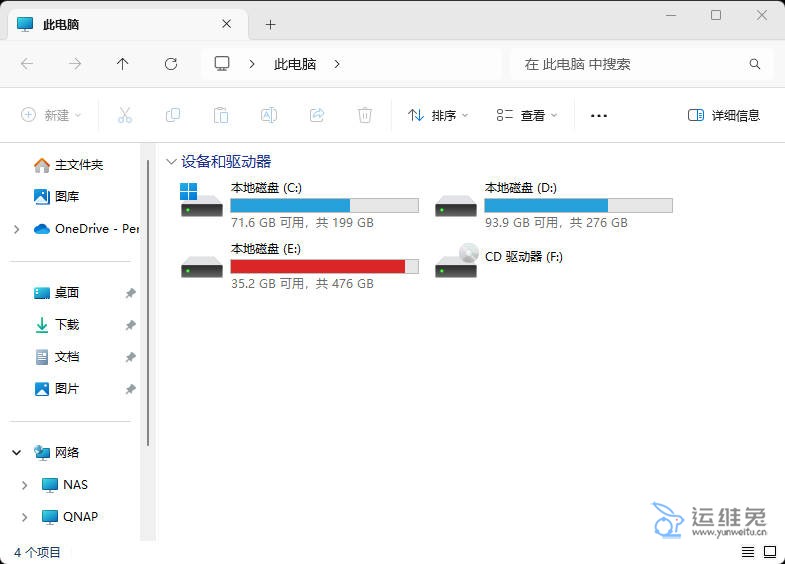
电脑软件到底要不要装在C盘,电脑软件装C盘好还是装D盘好?
在日常使用电脑时,我们经常需要安装各种软件,而选择安装路径往往成为一项关键决策。通常情况下,我们可以将软件安装在C盘或D盘···
2023-12-28
CAD看图软件有哪些,收费和免费有什么区别?
CAD软件是现代工程、建筑和制造领域中不可或缺的工具之一。CAD软件允许工程师、设计师和制造者创建、编辑和分析复杂的二维和三维···
2023-09-11